Импорт — в разделе Данные → Импорт (модуль «Обмен данными»). Он читает CSV любой системы, наш собственный экспорт и XML/YML-фиды поставщиков и создаёт или обновляет товары, категории, характеристики, покупателей и остальное, для чего есть колонки.
Шаг 1. Загрузить файл
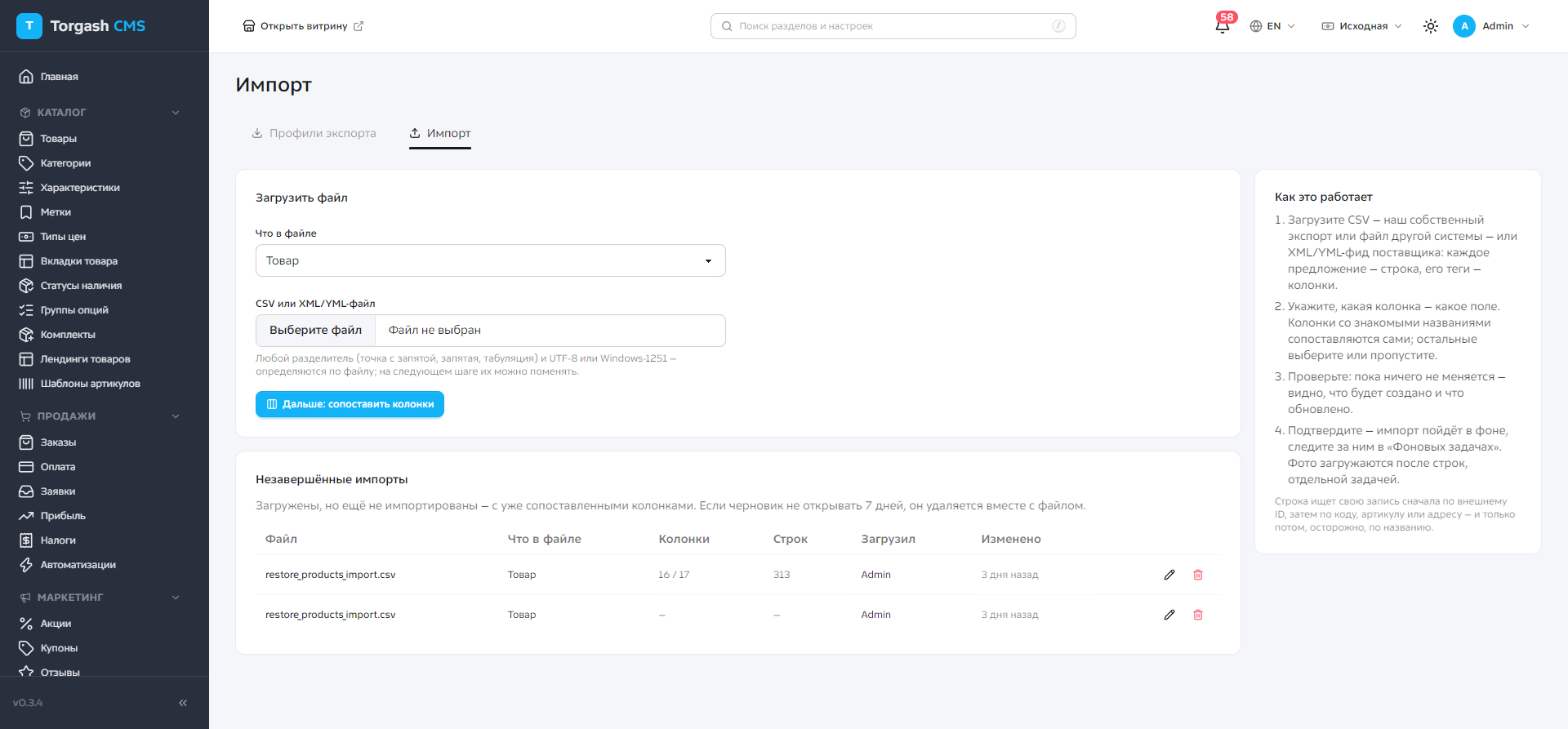
- Что в файле — товары, категории, характеристики, покупатели или другая сущность.
- Файл — CSV с любым разделителем (точка с запятой, запятая, табуляция) в UTF-8 или Windows-1251, либо XML/YML. Разделитель и кодировка определяются по файлу, на следующем шаге их можно поменять.
Ниже — незавершённые импорты: загруженные файлы с уже сопоставленными колонками. Черновик живёт семь дней и удаляется вместе с файлом, если его не открывать.
Шаг 2. Сопоставить колонки
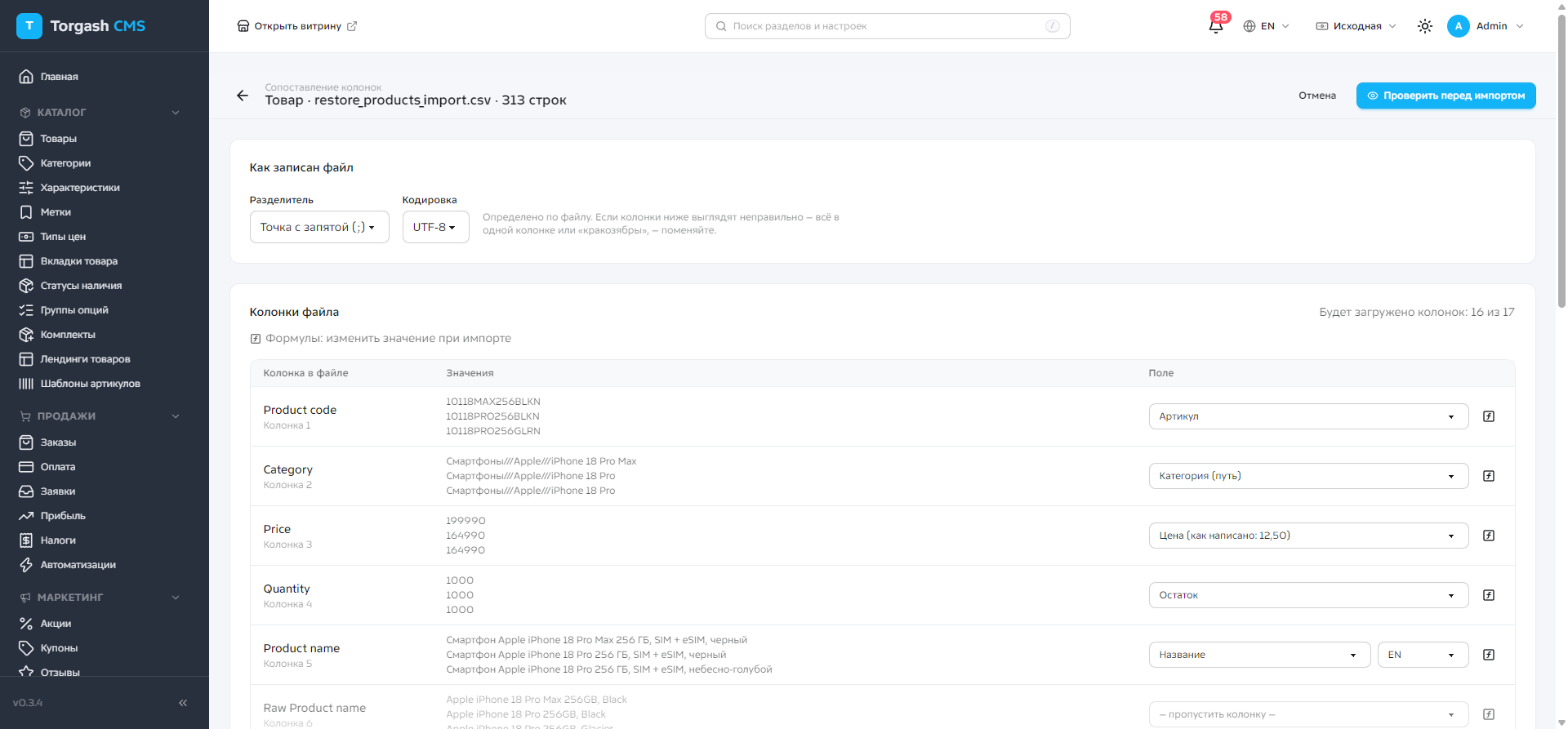
Каждой колонке файла нужно сказать, какое это поле магазина. Колонки со знакомыми названиями («Артикул», «Price», «Category») сопоставляются сами; остальные выберите из списка или пропустите. Рядом показаны первые значения колонки, чтобы не ошибиться.
- Язык — для переводимых полей: какой язык заполняет колонка, или «все».
- Формула — изменить значение на входе:
value * 1.2для наценки,concat(value, " шт."),empty(value) ? "в наличии" : value. Доступныmin,max,abs,empty,contains,lower,upper,trim,left,right,concat,sum,sub,mul,div. - Для XML выбирается элемент-строка (повторяющийся тег, обычно
offer); его теги становятся колонками, а<param name="…">— колонкой с названием характеристики.
Настройки этого импорта:
- Создавать то, что не найдено — новые товары, категории и значения характеристик заводятся по ходу; выключите, чтобы только обновлять.
- Разделитель уровней категорий — «Телефоны///Смартфоны»: категория ищется по пути и создаётся, если такой нет.
- Фото из файла — скачиваются после строк отдельной фоновой задачей; уже добавленная ссылка второй раз не скачивается. Адрес перед именами файлов — для файлов, где фото названы без адреса.
Шаг 3. Проверить
Пока ничего не меняется: экран показывает, что будет создано, что обновлено, что пропущено, и строки, найденные по названию — их стоит просмотреть, совпадение по имени не всегда то, что нужно. Отдельно перечислены строки, для которых не удалось вычислить формулу: эти поля останутся как есть.
Шаг 4. Импорт
Нажмите Импорт — он идёт в фоне, следите за ним в Фоновых задачах: сколько строк обработано, сколько создано и обновлено, ошибки по строкам. Фото подтягиваются после строк отдельной задачей.
Тот же импорт запускается из консоли: php artisan exim:import файл.csv --dry-run использует те же пресеты и колонки и ту же фоновую задачу.
Что дальше
- Характеристики и группы — объединить значения, которые импорт записал по-разному.
- Экспорт и фиды — страница модуля «Обмен данными» в разделе «Модули».